- ホーム
- マニュアル
- XServerサイトセキュリティ
- 通知先メールアドレス
通知先メールアドレス
通知先メールアドレスについて
診断結果の通知を受け取るメールアドレスです。
最大5件まで登録することが可能です。
通知先メールアドレスの追加方法
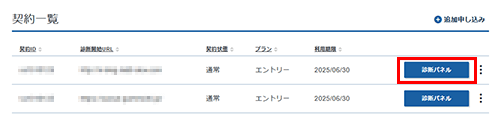
1.XServerアカウントにログインし、「診断パネル」をクリック
XServerアカウントへログインし、変更したい「診断対象ドメイン」の「診断パネル」をクリックしてください。
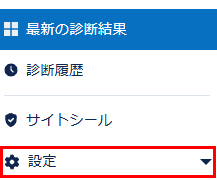
2.「設定」をクリック
診断パネル画面のサイドメニューにある「設定」をクリックしてください。
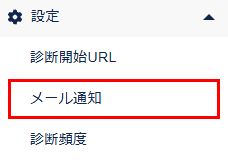
3.「設定 > メール通知」をクリック
診断パネル画面のサイドメニューにある「設定 > メール通知」をクリックしてください。
4.「メールアドレスを追加」をクリック
画面右上にある「メールアドレスを追加」をクリックしてください。

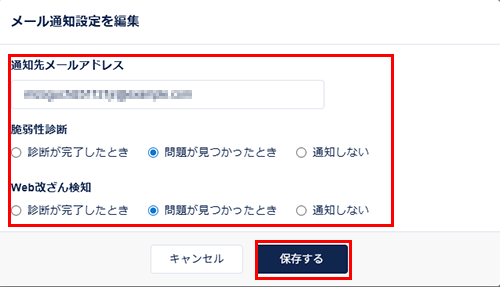
5.登録情報を入力し、「保存する」をクリック
追加したいメールアドレスを入力し、通知タイミングを設定した後、「保存する」をクリックしてください。
通知先メールアドレスの変更方法
1.XServerアカウントにログインし、「診断パネル」をクリック
XServerアカウントへログインし、変更したい「診断対象ドメイン」の「診断パネル」をクリックしてください。
2.「設定」をクリック
診断パネル画面のサイドメニューにある「設定」をクリックしてください。
3.「設定 > メール通知」をクリック
診断パネル画面のサイドメニューにある「設定 > メール通知」をクリックしてください。
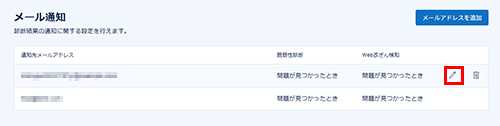
4.変更したい「通知先メールアドレス」を選択し、ペンアイコンをクリック
変更したい「通知先メールアドレス」をマウスオーバーした状態で、右側にあるペンアイコンをクリックしてください。
5.登録情報を入力し、「保存する」をクリック
設定を変更した後、「保存する」をクリックしてください。
通知先メールアドレスの削除方法
1.XServerアカウントにログインし、「診断パネル」をクリック
XServerアカウントへログインし、変更したい「診断対象ドメイン」の「診断パネル」をクリックしてください。
2.「設定」をクリック
診断パネル画面のサイドメニューにある「設定」をクリックしてください。
3.「設定 > メール通知」をクリック
診断パネル画面のサイドメニューにある「設定 > メール通知」をクリックしてください。
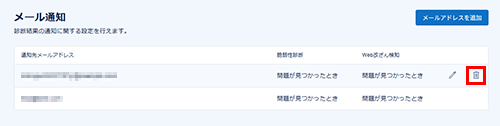
4.削除したい「通知先メールアドレス」を選択し、ゴミ箱アイコンをクリック
削除したい「通知先メールアドレス」をマウスオーバーした状態で、右側にあるゴミ箱アイコンをクリックしてください。